

Xin chào mọi người.
Đây là Enta.
Lần này, tôi đã thử thu thập dữ liệu đám điểm bằng LiDAR của iPhone 17 Pro và vẽ sơ đồ mặt cắt! Vì vậy, tôi đã cố gắng thực hiện với chi phí thấp nhất có thể.
Chúng tôi sẽ giới thiệu phương pháp và kết quả thực hiện.
Gần đây, ngay cả trong giới kỹ sư xây dựng công trình tại hiện trường, tôi cũng thường nghe thấy nhiều người nói rằng: “Tôi muốn thử công nghệ đám mây điểm, nhưng trước tiên muốn thử nghiệm với chi phí thấp nhất có thể”.
Tại công ty chúng tôi, những tình huống như “Cần một bản vẽ mặt cắt nhỉ” để nắm bắt tình hình hiện trạng trước khi lập dự toán hay làm tài liệu giải thích cho chủ đầu tư cũng ngày càng nhiều lên, nên tôi đã quyết định thử xem sao (cười).
Thôi, quay lại chủ đề chính
Không cần máy quét 3D chuyên dụng. Chỉ cần một chiếc iPhone 17 Pro trong tay là đủ.
Những thứ cần chuẩn bị (chi phí thực tế gần như 0 yên)
Điều cần thiết là chiếc iPhone 17 Pro. (Có lẽ đây là phần tốn kém nhất nhỉ w)
Tiếp theo, chúng ta sẽ quét hiện trường bằng phần mềm miễn phí có tên là Scaniverse.
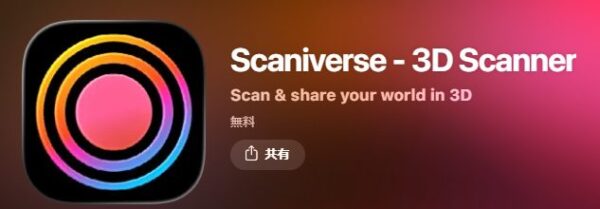
Đây là một ứng dụng như thế này.
Trong lĩnh vực dữ liệu điểm, nó khá phổ biến đấy.
※Scaniverse là ứng dụng quét 3D miễn phí dành cho iOS do công ty Niantic cung cấp (tìm kiếm “Scaniverse” trên App Store). Theo thông tin chính thức, ứng dụng này cho phép quét theo kích thước thực trên các thiết bị được trang bị LiDAR.
Về phần cứng là 1 chiếc iPhone 17 Pro; về phần mềm là Scaniverse (miễn phí) và CloudCompare (miễn phí, giấy phép GPL).
Chi phí thực tế gần như bằng 0 yên. Nếu bạn đã có sẵn thiết bị di động và máy tính, bạn có thể sử dụng mà không phát sinh chi phí bổ sung.
※Mặc dù trong thông số kỹ thuật chính thức của Apple, LiDAR trên iPhone 17 Pro được ghi rõ là “được trang bị máy quét LiDAR”, nhưng thiết bị này không tương đương với các thiết bị đo đạc chính xác cao dùng trong công trình dân dụng.
Xin hãy coi đây chỉ là công cụ dùng cho việc đo đạc sơ bộ mà thôi.
Hôm qua, Giám đốc Jou cũng đã làm một việc tương tự, nên xin mời các bạn xem qua một lần.
Đối tượng của dự án lần này (công trình kết hợp giữa kỹ thuật xếp đá trống và gạch block)
Và đây là mục tiêu lần này. Sự kết hợp giữa kỹ thuật xếp đá trống và gạch block.
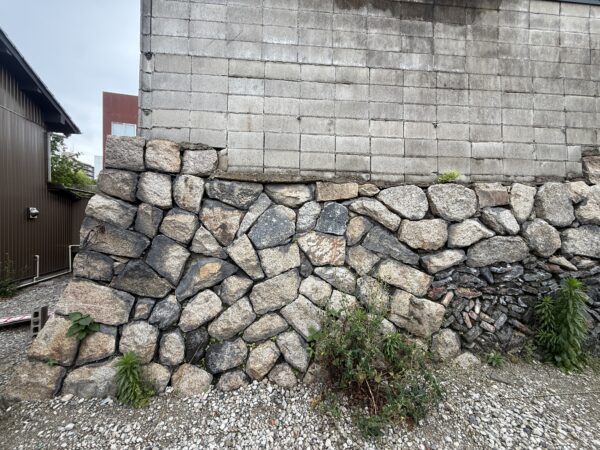
Theo tôi thấy, có thể nhận thấy quá trình sụp đổ và tái thiết lập trong quá khứ diễn ra một cách khá tốt đẹp.
Những công trình xếp đá dọc sườn núi như thế này, thực ra thường không còn bản vẽ nào cả (cười)
Khi liên hệ với cơ quan chức năng thì không có bản vẽ, chủ đầu tư cũng nói theo kiểu “đó là việc do người tiền nhiệm làm”.
Nếu vậy, trước tiên chúng ta chỉ còn cách bắt đầu từ việc nắm bắt tình hình hiện tại thôi.
Trong bài viết này, tôi sẽ hướng dẫn cách vẽ mặt cắt của vật này một cách đơn giản, nhanh chóng và tiết kiệm chi phí.
Tải dữ liệu đám điểm vào CloudCompare
Cái này
CloudCompare(Trang web) là phần mềm mà tôi sử dụng trên máy tính.
※CloudCompare là phần mềm chỉnh sửa đám mây điểm mã nguồn mở. Phần mềm này tương thích với Windows, Mac và Linux, đồng thời có thể sử dụng cho mục đích thương mại mà không gặp vấn đề gì (trong phạm vi các điều khoản của GPL).
Vui lòng chuyển dữ liệu LiDAR từ iPhone 17 Pro sang định dạng LAS và lưu vào một thư mục nào đó trên máy tính.
※Nếu chọn định dạng LAS (hoặc .e57) trong cài đặt xuất của Scaniverse, bạn có thể nhập trực tiếp vào CloudCompare.
Hãy đảm bảo rằng đơn vị tỷ lệ khi xuất file phải là “meters”.
Nếu ở đây được thiết lập ở chế độ mm, tập hợp điểm sẽ được hiển thị với kích thước cực nhỏ và bạn sẽ thốt lên: “Chẳng thấy gì cả!” w
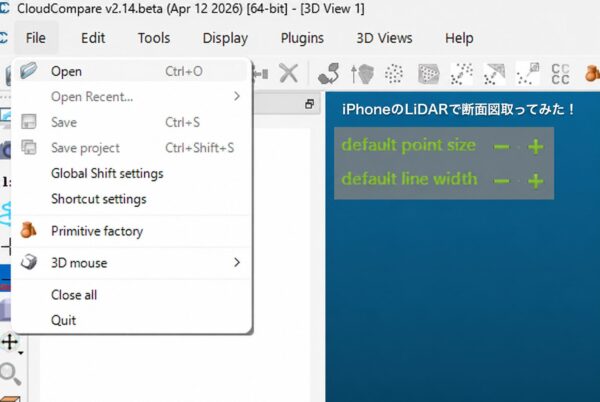
Cài đặt phần mềm, mở phần mềm, rồi mở tệp.
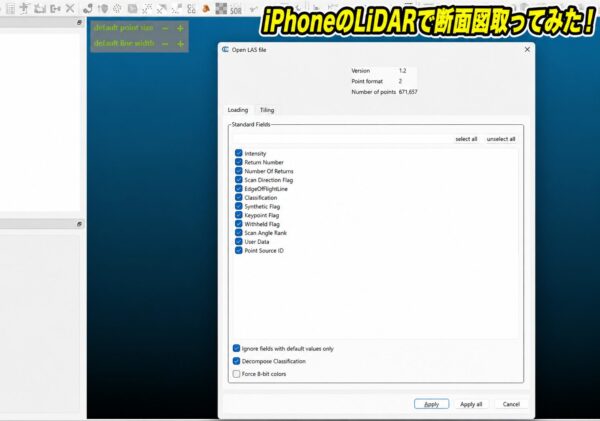
Khi đó màn hình sẽ hiển thị như thế này, hãy nhấn nút “Apply” ở góc dưới bên phải nhé!!?
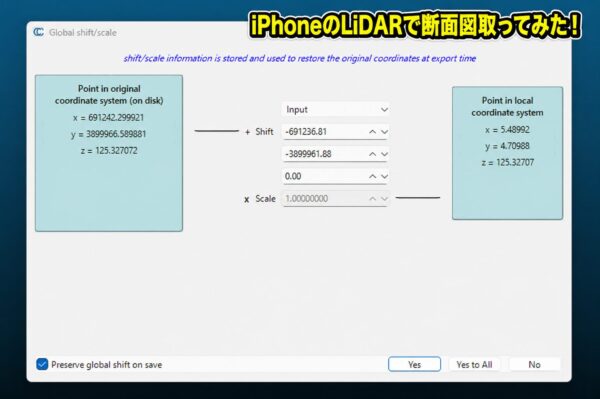
Các giá trị tọa độ mà Scaniverse thu thập được đang được hiển thị.
Cái này cứ để nguyên như vậy cũng được, không có vấn đề gì cả. (Tạm thời)
Vậy thì sao nhỉ!!?
Dữ liệu đám điểm sẽ xuất hiện.
Thế nào?
Nó đã xuất hiện chưa?
Dưới đây tôi sẽ nêu ra hai điểm thường gây khó khăn nhất.
・Nếu các điểm quá mờ và không nhìn thấy được → Hãy tăng giá trị của mục “Point Size” trong phần “Display” của CloudCompare lên “2” hoặc “3”, màn hình sẽ trở nên dễ nhìn hơn ngay lập tức
・Nếu không hiển thị gì khi xuất file LAS → Kiểm tra đơn vị tỷ lệ trong phần Export của Scaniverse và thay đổi thành meters
Lúc mới bắt đầu, tôi cũng đã mê mẩn trò này khoảng một tiếng đồng hồ đấy w
Cắt lát mặt cắt ngang bằng CrossSection
Từ đó, trong khi vẫn đang chọn tập hợp các điểm, hãy chọn Tools → Segmentation → CrossSection.
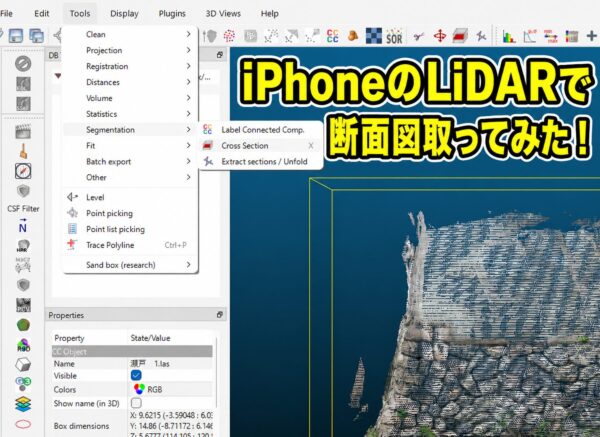
Khi đó, màn hình sẽ hiển thị như thế này.
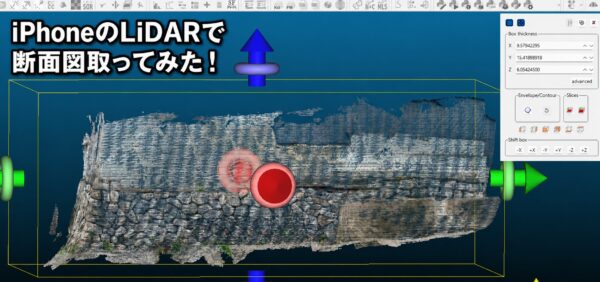
Tại đây, hãy chạm vào phần mũi tên màu xanh lá cây và điều chỉnh chiều rộng thành 20 cm sao cho phù hợp với phần cần cắt.
Nói về tọa độ, nếu đặt giá trị trục Y là 0,2 thì hình sẽ trở nên mảnh mai hơn.
Tùy thuộc vào cách thu thập dữ liệu điểm và chất lượng, nhưng nếu dùng LiDAR trên iPhone thì hình ảnh có thể bị đứt đoạn, nên khoảng 0,1–0,3 có lẽ là phù hợp nhất.
Đây là một vấn đề mang tính cảm quan, nhưng theo quan điểm cá nhân, đối với những đối tượng có bề mặt gồ ghề như kiểu xếp đá rỗng, nếu lấy khoảng cách rộng hơn một chút (khoảng 0,2–0,3) thì các đường nét sẽ dễ kết nối với nhau hơn.
Ngược lại, nếu đối tượng phẳng như mặt tường chắn thì ngay cả với độ chính xác 0,1 cũng có thể cắt rất đẹp.
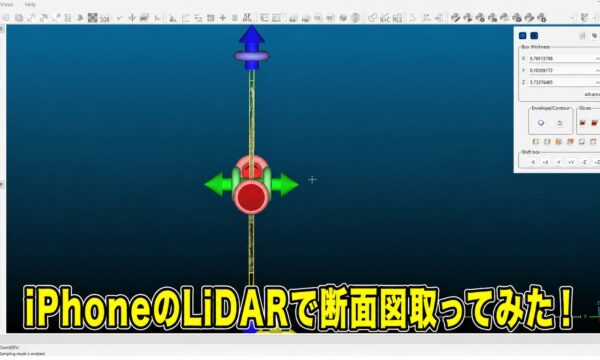
Như vậy, nếu xoay hình ảnh sang ngang bằng vòng tròn nằm dưới mũi tên màu xanh (lên xuống), bạn sẽ thấy mặt cắt xuất hiện, phải không?
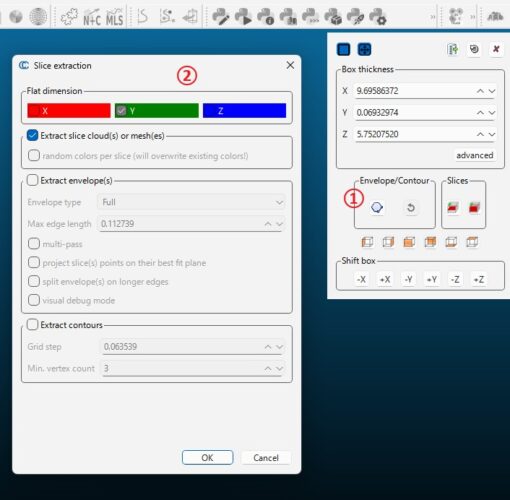
Khi nhấn vào ①, ② sẽ xuất hiện.
Lần này tôi muốn có mặt cắt Y nên chỉ cần đánh dấu vào ô Y rồi nhấn OK
Khi có tín hiệu báo đã hoàn thành, thì như vậy cũng được
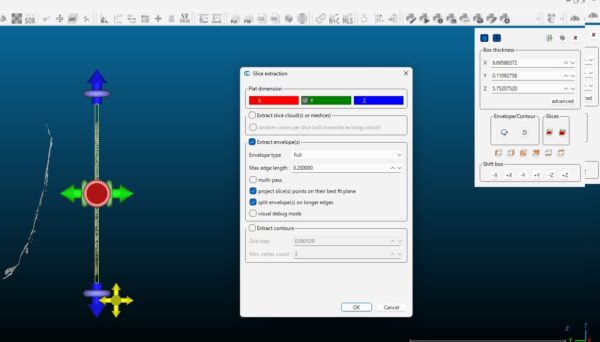
Nếu không thành công, xin hãy thử làm theo cách nêu trên.
Những người than phiền rằng “Không hiển thị mặt cắt dọc!” thường là do đã chọn trục X thay vì trục Y.
Tùy thuộc vào hướng bạn cầm iPhone 17 Pro khi quét tại hiện trường mà trục sẽ thay đổi, vì vậy trong vài lần đầu tiên, hãy thử cả hai hướng Y và X nhé.
Cái này, có nhiều người nghiện lắm đấy w
Chuyển thành đường đa đoạn và xuất sang định dạng DXF
Nếu trong cây thư mục bên trái xuất hiện một mục có tên là “tên_tệp.las.envelope”, thì có nghĩa là đường đa đoạn đã được tạo thành.
Vậy là chúng ta đã hoàn thành khóa học CrossSection.
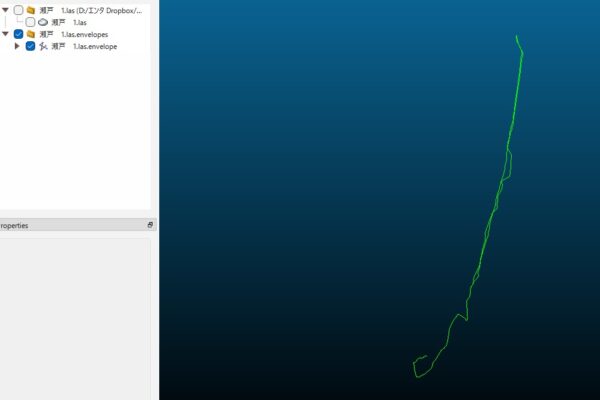
Nó trông như thế này.
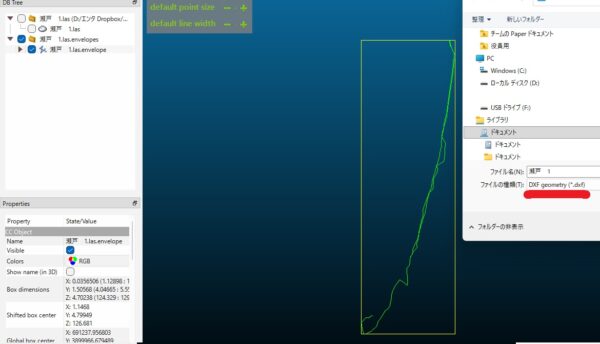
Và khi lưu tệp này dưới định dạng DXF, bạn sẽ có được bản vẽ mặt cắt, nên sau đó chỉ cần mở tệp trong phần mềm CAD và chỉnh sửa cho phù hợp là được.
Sau khi xuất ra định dạng DXF, bạn có thể mở tệp đó bằng bất kỳ phần mềm CAD nào bạn thích, dù là AutoCAD hay Jw_cad.
Tuy nhiên, tính năng LiDAR trên iPhone 17 Pro chỉ đơn thuần là một công cụ đo đạc sơ bộ.
Vì độ chính xác này chưa đủ để đưa vào bản vẽ thiết kế, nên cuối cùng chỉ cần thực hiện đo đạc độ cao tại hiện trường ở 2–3 điểm, sau đó hiệu chỉnh tập dữ liệu điểm dựa trên các giá trị đo thực tế, thì bản vẽ đó sẽ trở nên hữu ích cho công trình xây dựng.
※ Về “quy trình chuyển đổi dữ liệu điểm LiDAR sang hệ tọa độ tuyệt đối”, tôi cảm thấy rằng hiện vẫn chưa có quy trình tiêu chuẩn thống nhất trong ngành.
Theo ấn tượng của tôi vào tháng 5 năm 2026, cách vận hành của các công ty rất khác nhau. Đây chỉ là cảm nhận cá nhân của tôi thôi (cười).
So sánh với máy chuyên dụng (ước tính sơ bộ về chi phí nội bộ)
Nếu so sánh một cách tổng quát thì sẽ như thế này.
・Máy quét laser 3D chuyên dụng + nhân viên vận hành: 1 công trường, từ 500.000 đến 1.000.000 yên trở lên
・Khảo sát ảnh bằng máy bay không người lái + phần mềm SfM: Từ 100.000 yên/hiện trường
・iPhone 17 Pro + Scaniverse + CloudCompare: Chi phí thực tế gần như 0 yên (đã có sẵn thiết bị di động và máy tính)
Về độ chính xác, máy quét 3D chuyên dụng tất nhiên là vượt trội hơn hẳn. Điều đó là hiển nhiên mà (cười).
Tuy nhiên, đối với việc kiểm tra hiện trạng trước khi lập dự toán, tài liệu giải thích cho chủ đầu tư, thảo luận nội bộ và các mặt cắt ở giai đoạn ban đầu, LiDAR của iPhone 17 Pro là đủ để đáp ứng yêu cầu.
※Mức chi phí nêu trên là con số thực tế tại công ty chúng tôi. Do chi phí này tất nhiên sẽ thay đổi tùy theo quy mô công ty, khu vực và dự án, nên xin quý vị chỉ xem đây là mức tham khảo.
Tôi đang sử dụng công cụ này cho mục đích “cần bản vẽ ở giai đoạn thiết kế của công trình tư nhân”.
Mặt cắt này là báo cáo sơ bộ trước khi chuyển sang giai đoạn đo đạc chính thức.
Trong những tình huống kiểu như “Ngày mai có cuộc họp cần bản vẽ mặt cắt, nhưng lại không có thời gian cũng như kinh phí để đi đo đạc!”, thì iPhone thực sự rất đáng tin cậy nhỉ w
Nếu bạn là kỹ sư xây dựng và đang sở hữu chiếc iPhone 17 Pro, thì tôi nghĩ bạn nên ghi nhớ điều này, không có gì là thừa đâu (cười)
Hẹn gặp lại nhé.