

Halo semuanya.
Ini Enta.
Kali ini, saya mencoba mengambil data titik menggunakan LiDAR pada iPhone 17 Pro dan menggambar gambar penampang! Karena itu, saya mencoba melakukannya dengan biaya serendah mungkin.
Kami akan membagikan cara dan hasil akhirnya.
Belakangan ini, di kalangan insinyur teknik sipil di lapangan, saya cukup sering mendengar pendapat seperti, “Saya ingin mencoba point cloud, tapi pertama-tama ingin mencobanya dengan biaya serendah mungkin.”
Di tempat kami juga, situasi di mana kami berpikir, “Sebaiknya kita buat potongan melintang, ya,” semakin sering terjadi—misalnya untuk memahami kondisi terkini sebelum membuat penawaran atau sebagai bahan penjelasan kepada pemilik proyek—jadi kami pun memutuskan untuk mencobanya w
Kembali ke topik utama
Anda tidak perlu pemindai 3D khusus. Cukup gunakan satu unit iPhone 17 Pro yang Anda miliki.
Barang-barang yang perlu disiapkan (biaya riil hampir 0 yen)
Yang dibutuhkan adalah iPhone 17 Pro. (Mungkin ini yang paling mahal, hehe)
Dengan ini, kita akan memindai lokasi tersebut menggunakan perangkat lunak gratis bernama Scaniverse.
Ini adalah aplikasi seperti ini.
Di dunia titik-titik, ini cukup populer, ya.
※Scaniverse adalah aplikasi pemindaian 3D gratis untuk iOS yang disediakan oleh Niantic (cari “Scaniverse” di App Store). Secara resmi disebutkan bahwa aplikasi ini memungkinkan pemindaian ukuran sebenarnya menggunakan perangkat yang dilengkapi LiDAR.
Perangkat kerasnya adalah 1 unit iPhone 17 Pro, sedangkan perangkat lunaknya adalah Scaniverse (gratis) dan CloudCompare (gratis, berlisensi GPL).
Biaya riilnya hampir 0 yen. Bagi yang sudah memiliki perangkat seluler dan PC, aplikasi ini dapat dijalankan tanpa biaya tambahan.
※Meskipun dalam spesifikasi resmi Apple disebutkan bahwa iPhone 17 Pro “dilengkapi dengan pemindai LiDAR”, fitur ini tidak setara dengan alat pengukuran presisi tinggi yang digunakan dalam bidang teknik sipil.
Harap diingat bahwa ini hanya dimaksudkan untuk keperluan pengukuran sederhana.
Kemarin, Kepala Kantor Jou juga melakukan hal serupa, jadi silakan lihat sekali.
Objek pada kesempatan ini (lokasi proyek yang menggabungkan teknik susunan batu kosong dan blok)
Dan inilah target kali ini. Kombinasi antara tumpukan batu kosong dan balok.
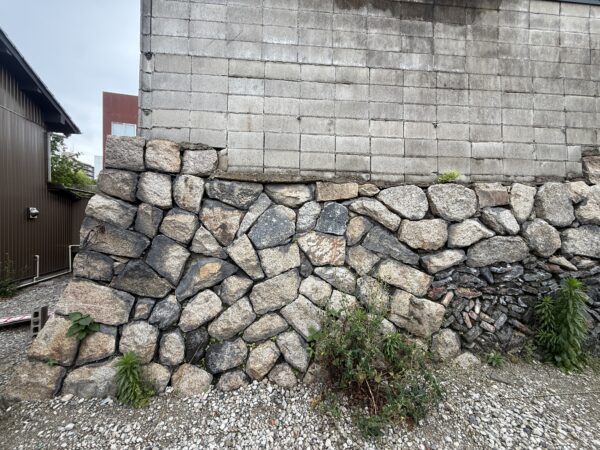
Menurut saya, terlihat proses kehancuran dan pembangunan kembali masa lalu yang cukup baik.
Tembok batu di tepi gunung seperti ini, sering banget nggak ada gambarnya, lho w
Setelah menanyakan ke kantor pemerintah, ternyata tidak ada gambar teknis, dan pemilik bangunan pun mengatakan, “Itu dikerjakan oleh generasi sebelumnya.”
Kalau begitu, kita memang harus mulai dengan memahami situasi saat ini, bukan?
Kali ini, saya akan menjelaskan cara membuat gambar penampang benda ini dengan cara yang sangat sederhana, tanpa menghabiskan banyak waktu, dan dengan biaya murah.
Mengimpor data titik ke CloudCompare
Ini
CloudCompare(Situs) Kami menggunakan perangkat lunak tersebut di PC.
※CloudCompare adalah perangkat lunak pengedit titik-titik (point cloud) sumber terbuka. Perangkat lunak ini kompatibel dengan Windows, Mac, dan Linux, serta dapat digunakan untuk keperluan komersial tanpa masalah (selama masih dalam batas ketentuan GPL).
Silakan simpan data LiDAR dari iPhone 17 Pro dalam format LAS di suatu tempat di PC Anda.
※Jika Anda memilih LAS (atau .e57) pada pengaturan ekspor Scaniverse, file tersebut dapat langsung dibuka di CloudCompare.
Pastikan satuan skala saat memulai penggambaran selalu diatur ke “meter”.
Kalau pengaturan mm-nya begini, titik-titik akan ditampilkan dalam ukuran yang sangat kecil sehingga kita bakal berpikir, “Nggak ada yang muncul sama sekali!” w
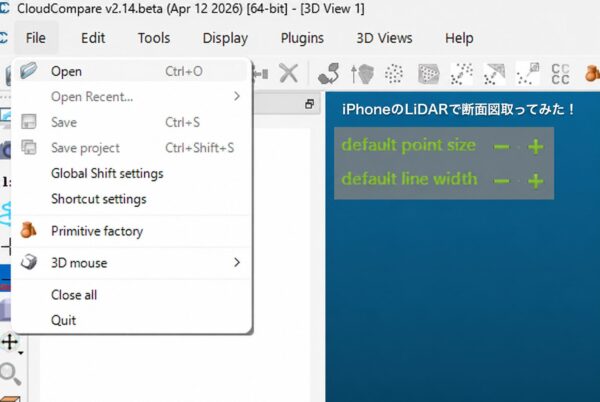
Instal perangkat lunak, buka perangkat lunak tersebut, lalu buka berkasnya.
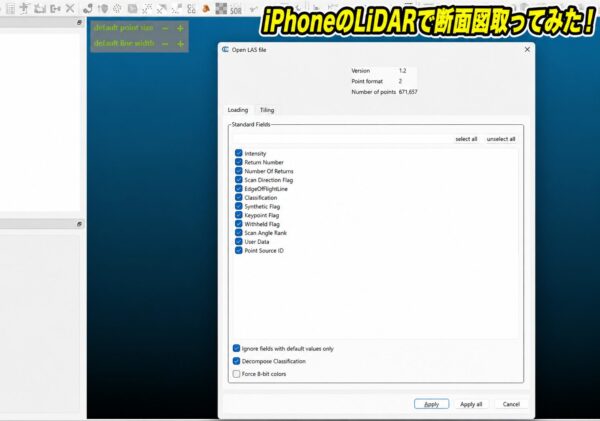
Lalu akan muncul layar seperti ini, jadi tekan tombol Apply di pojok kanan bawah!!?
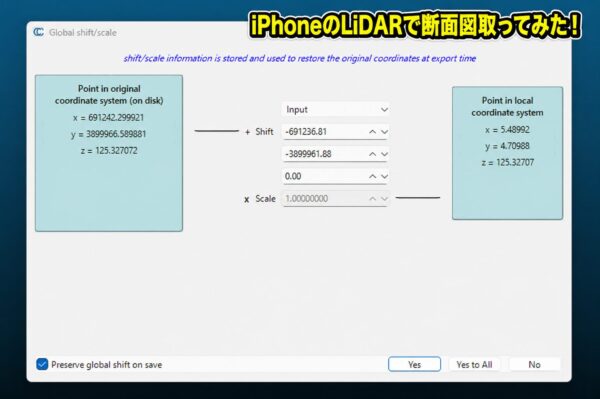
Nilai koordinat yang diperoleh Scaniverse ditampilkan.
Ini juga tidak masalah jika dibiarkan seperti ini. (Untuk saat ini)
Lalu bagaimana!!?
Data titik akan muncul.
Bagaimana menurut Anda?
Sudah muncul?
Di sini, saya akan menuliskan dua hal yang sering menjadi kendala.
・Jika titik-titiknya terlalu tipis sehingga tidak terlihat → Naikkan nilai “2” atau “3” pada menu Display → Point Size di CloudCompare, dan tampilan akan langsung menjadi lebih mudah dilihat
・Jika tidak ada yang ditampilkan saat mengekspor LAS → Periksa satuan skala pada fitur Ekspor di Scaniverse, lalu ubah menjadi meter
Aku juga sempat ketagihan main ini selama sekitar satu jam di awal-awal, haha.
Memotong penampang dengan CrossSection
Selanjutnya, dengan titik-titik tersebut masih terpilih, pilih Tools→Segmentation→CrossSection.
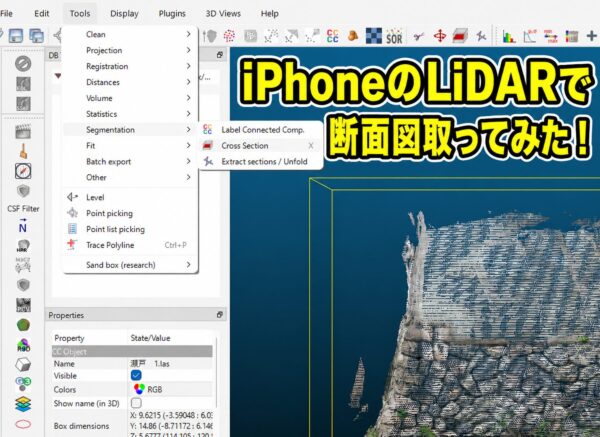
Jika demikian, layarnya akan terlihat seperti ini.
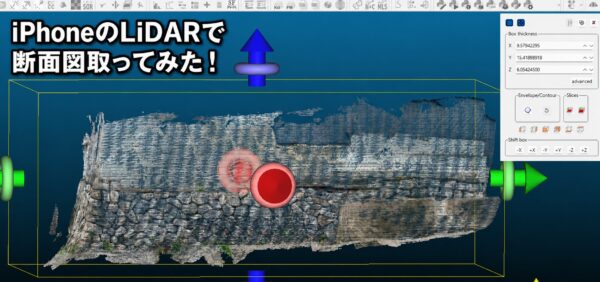
Di sini, sentuh bagian panah hijau tersebut, lalu sesuaikan lebarnya menjadi 20 sentimeter sesuai dengan bagian yang ingin dipotong.
Jika dilihat dari koordinatnya, dengan mengatur nilai Y menjadi 0,2, bentuknya akan menjadi lebih ramping.
Cara pengambilan titik-titik, tergantung pada kualitasnya, namun karena dengan iPhone LiDAR hasilnya mungkin akan terputus-putus, jadi mungkin yang terbaik adalah sekitar 0,1–0,3.
Ini lebih ke masalah perasaan saja, tapi menurut pandangan pribadi saya, untuk objek yang permukaannya bergelombang seperti tumpukan batu, lebih baik menggunakan nilai 0,2–0,3 agar garis-garisnya lebih mudah terhubung.
Sebaliknya, jika objeknya datar seperti permukaan dinding penahan, pemotongan akan tetap rapi meskipun nilainya hanya 0,1.
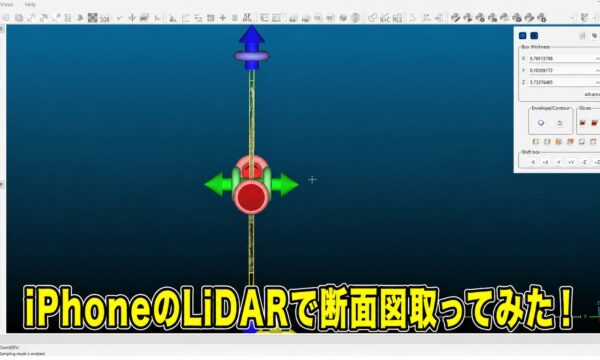
Dengan cara ini, jika Anda memutar gambar menggunakan lingkaran yang ada di bawah panah biru (atas-bawah) hingga posisinya mendatar, maka penampang akan terlihat, bukan?
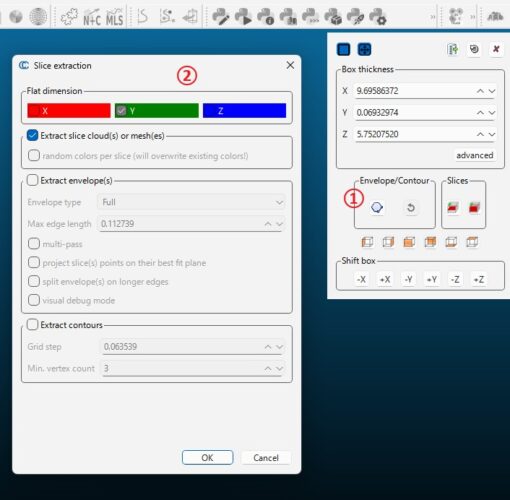
Jika Anda menekan ①, maka ② akan muncul.
Karena kali ini saya ingin penampang Y, saya mencentang kotak Y lalu langsung klik OK
Akan muncul tanda bahwa sudah selesai, jadi itu juga tidak masalah
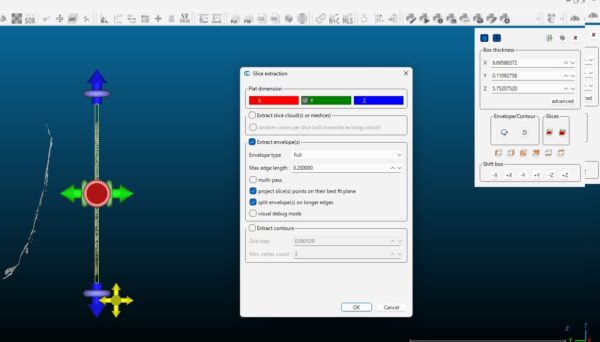
Jika hal tersebut tidak berhasil, silakan coba cara di atas.
Bagi yang mengeluh, “Potongan melintang tidak muncul!”, biasanya hal ini terjadi karena mereka memilih sumbu X, bukan sumbu Y.
Karena sumbu pemindaian akan berbeda tergantung pada arah iPhone 17 Pro yang Anda pegang saat memindai di lokasi, silakan coba kedua arah, Y dan X, pada beberapa kali percobaan pertama.
Ini, banyak orang yang ketagihan, lho w
Ubah menjadi polilines dan ekspor ke DXF
Jika pada pohon di sebelah kiri muncul entri bernama "nama_file.las.envelope", berarti polilini telah terbentuk.
Dengan ini, kita telah menyelesaikan modul CrossSection.
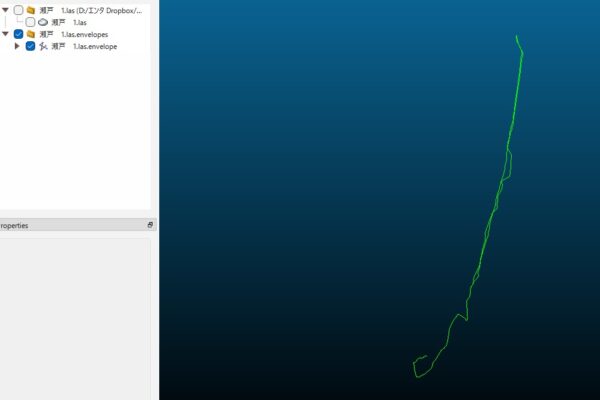
Begini kira-kira.
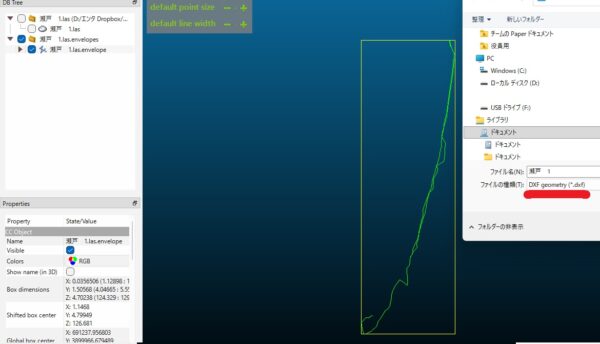
Selain itu, jika Anda menyimpan file ini dalam format DXF, Anda bisa membuat gambar penampang; selanjutnya, silakan buka file tersebut di CAD dan lakukan pengeditan sesuai kebutuhan.
Setelah diekspor dalam format DXF, file tersebut dapat dibuka dengan perangkat lunak CAD apa pun yang Anda inginkan, baik AutoCAD maupun Jw_cad.
Namun, LiDAR pada iPhone 17 Pro hanyalah alat pengukuran sederhana.
Karena tingkat ketepatannya belum cukup untuk dimasukkan ke dalam gambar pesanan, pada akhirnya cukup dilakukan pengukuran ketinggian di lapangan pada 2 hingga 3 titik saja, dan dengan menggunakan nilai pengukuran aktual tersebut untuk mengoreksi data titik, gambar tersebut akan menjadi gambar yang dapat digunakan untuk keperluan teknik sipil.
※ Mengenai “langkah-langkah untuk memetakan titik-titik LiDAR ke koordinat absolut”, saya merasa bahwa alur kerja standar yang disepakati secara industri belum terbentuk.
Kesan saya per Mei 2026 adalah bahwa cara pengelolaannya berbeda-beda di setiap perusahaan. Ini murni berdasarkan pengalaman pribadi saya, sih w
Perbandingan dengan pesawat khusus (perkiraan kasar biaya internal)
Secara garis besar, perbandingannya kira-kira seperti ini.
・Pemindai laser 3D khusus + operator: 1 lokasi, mulai dari 500.000 hingga 1.000.000 yen~
・Fotogrametri drone + perangkat lunak SfM: Mulai dari 100.000 yen per lokasi
・iPhone 17 Pro + Scaniverse + CloudCompare: Biaya riil hampir 0 yen (dengan asumsi sudah memiliki perangkat dan PC)
Dalam hal akurasi, tentu saja pemindai 3D khusus jauh lebih unggul. Itu sudah pasti, hehe.
Namun, untuk pemeriksaan kondisi lapangan sebelum penyusunan penawaran, materi penjelasan kepada pemilik proyek, pembahasan internal, maupun analisis penampang pada tahap awal, LiDAR pada iPhone 17 Pro sudah lebih dari cukup.
※Perkiraan biaya di atas merupakan angka yang kami rasakan secara langsung di perusahaan kami. Angka ini tentu saja dapat bervariasi tergantung pada skala perusahaan, wilayah, dan proyek, jadi harap anggap ini hanya sebagai patokan.
Saya menggunakan ini untuk “kebutuhan gambar pada tahap perancangan proyek konstruksi swasta”.
Penampang ini merupakan laporan awal sebelum beralih ke pengukuran resmi.
Dalam situasi seperti, “Besok ada rapat dan butuh gambar penampang, tapi nggak ada waktu maupun uang buat survei!”, iPhone ternyata cukup bisa diandalkan, ya w
Bagi para insinyur teknik sipil yang memiliki iPhone 17 Pro, saya rasa tidak ada salahnya untuk mengingatnya, hehe.
Sampai jumpa lagi.