

नमस्ते सबैलाई।
यो एन्टा हो।
यस पटक मैले iPhone 17 Pro को LiDAR प्रयोग गरेर पोइन्ट क्लाउड कैद गर्ने र क्रस-सेक्शन बनाउने प्रयास गरें! त्यसैले मैले सकेसम्म सस्तोमा गर्ने प्रयास गरें।
म विधि र अन्तिम परिणाम साझा गर्नेछु।
हालै मैले साइटमा धेरै सिविल इन्जिनियरहरूले भनिरहेको सुनेको छु, 'म पोइन्ट क्लाउड स्क्यानिङ प्रयास गर्न चाहन्छु, तर पहिले सकेसम्म सस्तोमा नै यसलाई परीक्षण गर्न चाहन्छु।'
हामी आफूलाई यस्ता थप र थप परिस्थितिहरूमा पाइरहेका छौं जहाँ हामी सोच्छौं, 'यहाँ हामीलाई क्रस-सेक्शन चाहिन्छ,' चाहे त्यो कोट बनाउनुअघि वर्तमान अवस्थाको मूल्याङ्कन गर्न होस् वा ग्राहकका लागि व्याख्यात्मक सामग्री तयार पार्न, त्यसैले मैले अगाडि बढेर यसलाई प्रयास गर्ने निर्णय गरें हाहा।
तर त्यो मुख्य कुरा होइन।
तपाईंलाई विशेष 3D स्क्यानर चाहिँदैन। तपाईंलाई चाहिने भनेको हातमा भएको iPhone 17 Pro मात्र हो।
तपाईंलाई के चाहिन्छ (लागत: लगभग ० येन)
तिमीलाई चाहिने भनेको आईफोन १७ प्रो मात्र हो। (त्यो सायद सबैभन्दा महँगो भाग होला, हाहा।)
अब म Scaniverse नामक निःशुल्क कार्यक्रम प्रयोग गरेर साइट स्क्यान गर्नेछु।
यो यस्तै प्रकारको एप हो।
पोइन्ट क्लाउडको दुनियाँमा यो निकै प्रख्यात छ, होइन र?
*स्क्यानिवर्स (Scaniverse) निआन्टिक (Niantic) द्वारा प्रदान गरिएको iOS का लागि एक निःशुल्क 3D स्क्यानिङ एप हो (एप स्टोरमा 'Scaniverse' खोज्नुहोस्)। यसले आधिकारिक रूपमा बताएको छ कि यो एप LiDAR जडित उपकरणहरूमा जीवन-आकारको स्क्यानिङ गर्न सक्षम बनाउँछ।
हार्डवेयरमा एउटा iPhone 17 Pro समावेश छ; सफ्टवेयरमा Scaniverse (निःशुल्क) र CloudCompare (निःशुल्क, GPL लाइसेन्स) समावेश छन्।
वास्तविक लागत लगभग शून्य नै हो। यदि तपाईंसँग पहिले नै मोबाइल उपकरण र पीसी छ भने, तपाईं यसलाई कुनै अतिरिक्त खर्च बिना नै सञ्चालनमा ल्याउन सक्नुहुन्छ।
यद्यपि एप्पलको आधिकारिक विनिर्देशहरूमा आईफोन १७ प्रो 'LiDAR स्क्यानरले सुसज्जित' भएको उल्लेख छ, यो सिभिल इन्जिनियरिङमा प्रयोग हुने उच्च-सटीक सर्वेक्षण उपकरणको बराबर होइन।
कृपया ध्यान दिनुहोस् कि यो केवल मोटामोटी सर्वेक्षण प्रयोजनका लागि मात्र हो।
निर्देशक जोउले अघिल्लो दिन पनि यस्तै केही गर्नुभएको थियो, त्यसैले कृपया यसलाई हेर्नुहोस्।
यस परियोजनाको विषय (सुख्खा ढुङ्गाको पर्खाल र ब्लकवर्कको संयोजन भएको स्थल)
र यस पटक हामीले जे लक्ष्य राखेका छौं, त्यो हो: सुख्खा ढुंगाको पर्खाल र ब्लकहरूको संयोजन।
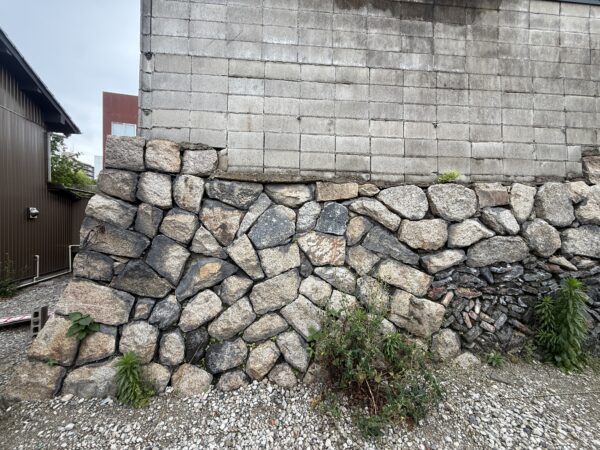
मेरो दृष्टिकोणबाट, म विगतको सुन्दर अनुभूति टुट्दै र पुनर्निर्माण हुँदै गरेको देख्न सक्छु।
पहाडको फेदमा यस्ता ढुङ्गाका पर्खालहरू हुँदा, तिनीहरूका लागि साँच्चै धेरै योजनाहरू बाँकी रहँदैनन्, हाहा।
मैले स्थानीय परिषद्मा सोधपुछ गरेँ तर कुनै योजना थिएन; ग्राहकले पनि सामान्य जवाफ दिए: 'मेरो पूर्ववर्तीले यसको व्यवस्था गरिसकेका थिए।'
त्यस्तो अवस्थामा, मलाई लाग्छ अहिलेको अवस्थालाई बुझ्नबाट सुरु गर्नु नै एक मात्र उपाय हो।
यस पोस्टमा म यसको क्रस-सेक्सन बनाउनको लागि एकदमै सरल, छिटो र सस्तो तरिका बताउनेछु।
CloudCompare मा पोइन्ट क्लाउड डाटा आयात
यो
क्लाउडकम्पेयरवेबसाइटम मेरो पीसीमा [name] नामक सफ्टवेयर प्रयोग गर्छु।
क्लाउडकम्पेर एक खुला स्रोत पोइन्ट क्लाउड सम्पादन कार्यक्रम हो। यो विन्डोज, म्याक र लिनक्ससँग उपयुक्त छ, र व्यावसायिक प्रयोजनका लागि (GPL का सर्तहरूभित्र) प्रयोग गर्न सकिन्छ।
कृपया iPhone 17 Pro बाट LiDAR डेटा LAS ढाँचामा सेभ गर्नुहोस् र यसलाई आफ्नो पीसीमा कतै भण्डारण गर्नुहोस्।
यदि तपाईंले Scaniverse निर्यात सेटिङहरूमा LAS (वा .e57) चयन गर्नुभयो भने, फाइललाई सिधै CloudCompare मा आयात गर्न सकिन्छ।
कृपया निर्यात गर्दा स्केल युनिट 'मिटर' मा सेट गरिएको छ भनी सुनिश्चित गर्नुहोस्।
यदि यसलाई mm मा सेट गरियो भने, पोइन्ट क्लाउड धेरै सानो स्केलमा देखा पर्छ, र तपाईं अन्ततः सोच्नुहुनेछ, 'केही पनि देखा पर्दैन!' हाहा
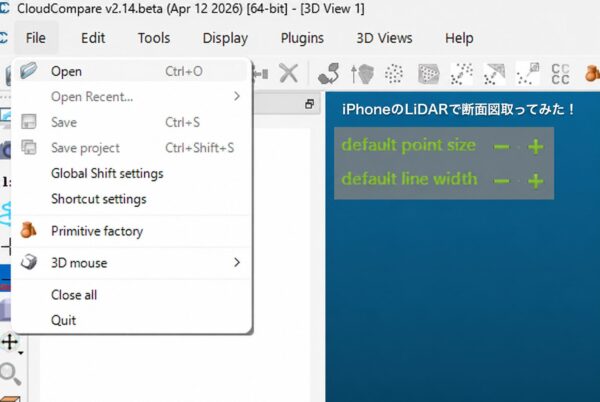
सफ्टवेयर स्थापना गर्नुहोस्, सफ्टवेयर खोल्नुहोस्, र फाइल खोल्नुहोस्।
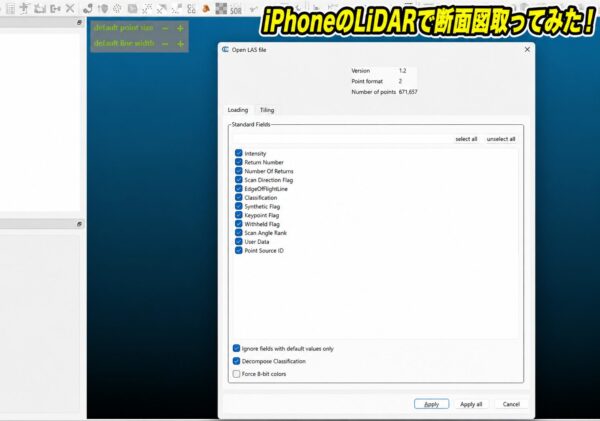
यसले यस्तै स्क्रिन देखाउनेछ, त्यसैले यदि तपाईंले तल दायाँ कुनामा रहेको 'Apply' बटनमा क्लिक गर्नुभयो भने...!!?
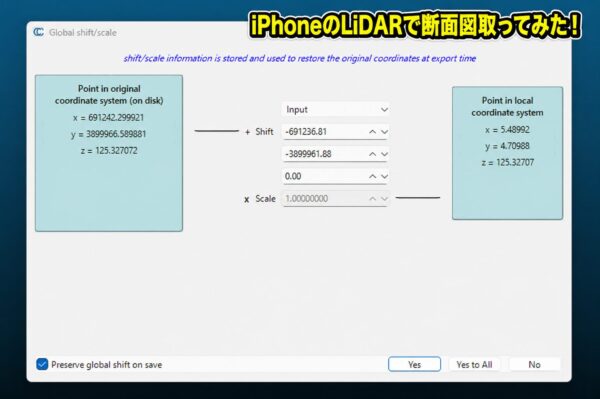
Scaniverse द्वारा रेकर्ड गरिएका निर्देशाङ्क मानहरू प्रदर्शन गरिन्छन्।
यो जस्तो छ, ठीकै छ। (कम्तीमा अहिलेको लागि।)
त्यसोभए, त्यसपछि के हुन्छ!!?
प्वाइन्ट क्लाउड डाटा देखिनेछ।
तपाईंलाई के लाग्छ?
के यो बाहिर आउँदैछ?
म यहाँ दुईवटा सामान्य अड्चनहरू मात्र उल्लेख गर्नेछु।
यदि पोइन्टहरू देख्न धेरै फिक्का छन् भने → CloudCompare मा 'Display' अन्तर्गत 'Point Size' लाई '2' वा '3' मा सेट गर्नुहोस्, जसले गर्दा तिनीहरूलाई हेर्न धेरै सजिलो हुन्छ।
・यदि LAS बाट निर्यात गर्दा केही पनि देखिँदैन भने → Scaniverse Export मेनुमा रहेको स्केल युनिट जाँच गरी यसलाई मिटरमा परिवर्तन गर्नुहोस्।
जब मैले पहिलो पटक यो सुरु गरेँ, म आफैं करिब एक घण्टा यसमा अल्झिएँ, हाहा।
CrossSection मा स्लाइस क्रस-सेक्सनहरू
त्यहाँबाट, पोइन्ट क्लाउड चयन गरी, Tools → Segmentation → CrossSection छान्नुहोस्।
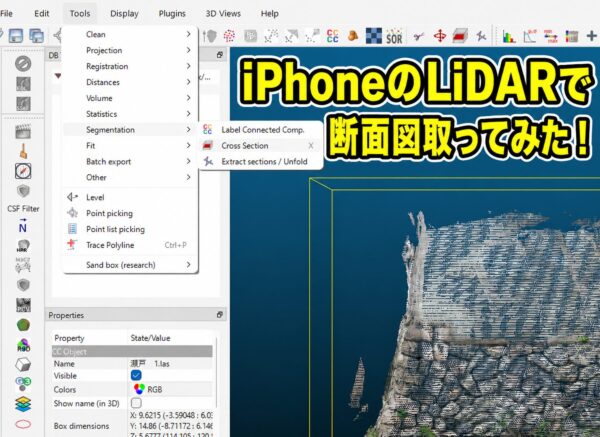
त्यसपछि तपाईंले यस्तो स्क्रिन देख्नुहुनेछ।
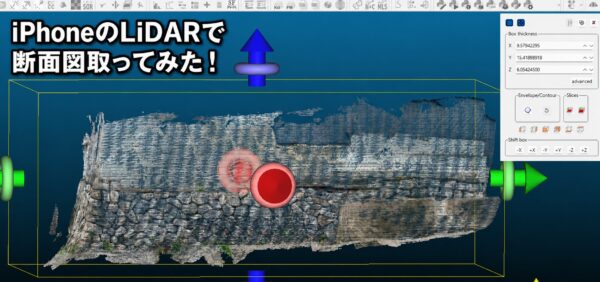
यहाँ, हरियो तीरले देखाइएको क्षेत्रमा ट्याप गर्नुहोस् र काट्न चाहनुभएको खण्डसँग मिलाउन चौडाइ २० सेन्टिमिटरमा सेट गर्नुहोस्।
निर्देशाङ्कको हिसाबले, Y मानलाई 0.2 मा सेट गर्दा यो साँघुरो हुनेछ।
यो पोइन्ट क्लाउड कसरी कैद गरिएको छ र यसको गुणस्तरमा निर्भर गर्दछ, तर आईफोनको LiDAR ले खण्डित परिणाम दिन सक्ने भएकाले लगभग 0.1 देखि 0.3 को मान उत्तम हुन सक्छ।
यो अलि महसुसको कुरा हो, तर मेरो व्यक्तिगत दृष्टिकोणबाट, असमान सतह भएका वस्तुहरू—जस्तै सुख्खा ढुंगाका पर्खालहरू—सँग काम गर्दा रेखाहरू जोडिएका राख्न सजिलो हुन्छ यदि तपाईंले मानलाई अलि फराकिलो, करिब 0.2 देखि 0.3 सम्म राख्नुभयो भने।
विपरीत रूपमा, यदि सतह समतल छ, जस्तै रिटेनिङ वाल, भने यो ०.१ मा पनि सफासँग काट्नेछ।
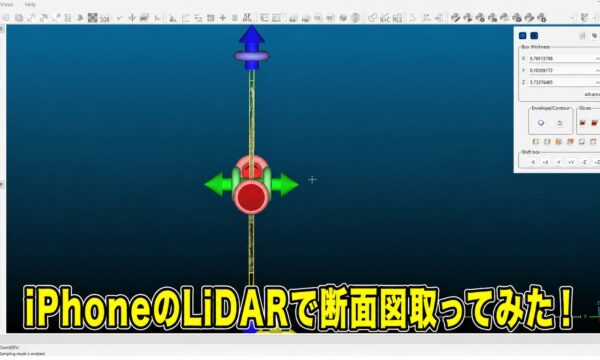
यदि तपाईंले नीलो तीरहरू (माथि र तल) मुनिको रिङ प्रयोग गरेर छवि लाई पार्श्वतर्फ घुमाउनुभयो भने, तपाईंले क्रस-सेक्सन देख्न सक्नुहुन्छ, होइन र?
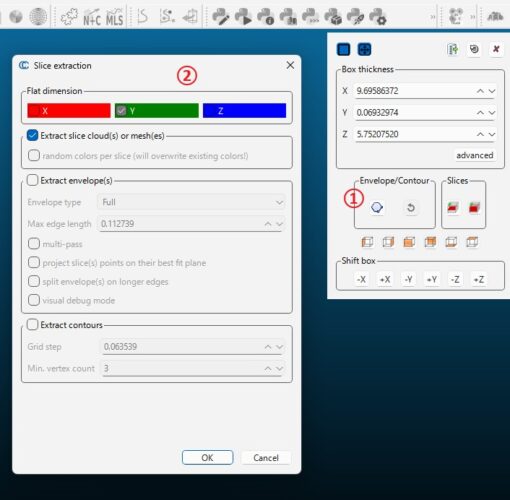
यदि तपाईंले ① थिच्नुभयो भने, ② देखा पर्नेछ।
किनकि म यस पटक वाइ-सेक्सन चाहन्छु, म 'Y' बक्समा टिक लगाउनेछु र 'OK' मा क्लिक गर्नेछु।
यो सकिएको संकेत दिन एउटा सङ्केत देखा पर्नेछ, त्यसैले त्यो पनि ठीकै छ।
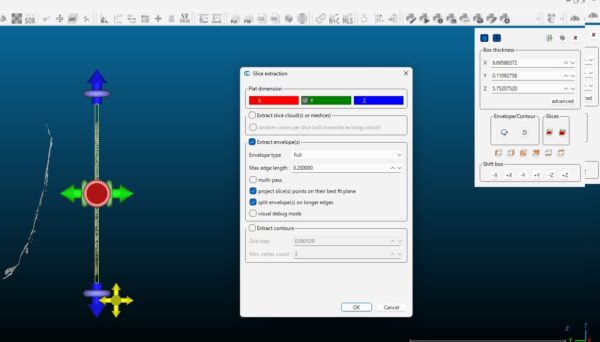
यदि योजनाअनुसार भएन भने, कृपया माथि वर्णन गरिएको विधि प्रयोग गर्नुहोस्।
'म क्रस-सेक्सन पाउन सक्दिनँ!' भन्ने मानिसहरूले प्रायः Y-अक्षको सट्टा X-अक्ष चयन गरेका हुन्छन्।
साइटमा स्क्यान गर्दा आईफोन १७ प्रोको दिशा अक्षमा असर गर्ने भएकाले, कृपया पहिलो केही प्रयासका लागि Y र X दुवै दिशाहरू प्रयास गर्नुहोस्।
धेरै मानिसहरू यसमा लत लाग्छन्, हाहा।
पोलिलाइनमा रूपान्तरण गरी DXF मा निर्यात गर्नुहोस्
यदि बायाँपट्टिको ट्रीमा 'filename.las.envelope' नामक एन्ट्री देखा परेको छ भने, एउटा पोलिलाइन सिर्जना भएको छ।
यसले CrossSection पाठ्यक्रमको समापन गर्दछ।
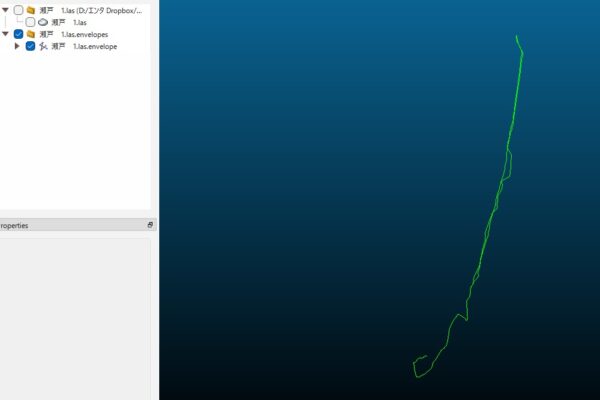
यो केही यस्तो देखिन्छ।
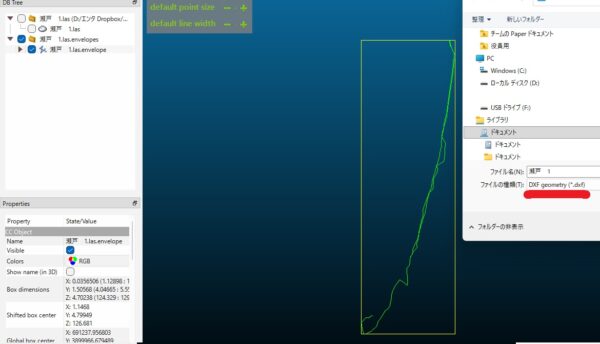
यदि तपाईं यसलाई DXF फाइलको रूपमा सेभ गर्नुहुन्छ भने, तपाईं क्रस-सेक्सन उत्पन्न गर्न सक्नुहुनेछ, त्यसैले यसलाई CAD मा खोल्नुहोस् र आवश्यक समायोजन गर्नुहोस्।
एकपटक तपाईंले फाइललाई DXF को रूपमा निर्यात गरिसकेपछि, तपाईंले यसलाई आफ्नो मनपर्ने CAD सफ्टवेयरमा खोल्न सक्नुहुन्छ, चाहे त्यो AutoCAD होस् वा Jw_cad।
तर, iPhone 17 Pro मा रहेको LiDAR केवल आधारभूत सर्वेक्षण प्रयोजनका लागि मात्र हो।
कार्यरत रेखाचित्रहरूमा समावेश गर्नका लागि शुद्धता पर्याप्त नभएकोले, यदि हामी अन्ततः स्थलमै केवल दुई वा तीन वटा समतलीकरण मापन लिएर ती वास्तविक मापनहरू प्रयोग गरी पोइन्ट क्लाउडलाई सच्याउँछौं भने, त्यसपछि तयार हुने रेखाचित्रहरू सिभिल इन्जिनियरिङका लागि उपयुक्त हुनेछन्।
मलाई लाग्छ कि 'LiDAR पोइन्ट क्लाउडहरूलाई निरपेक्ष निर्देशाङ्कमा मिलाउने' को लागि अहिलेसम्म उद्योग-व्यापी मानक प्रक्रिया छैन।
मे २०२६ सम्म मेरो धारणा अनुसार कम्पनी अनुसार अभ्यास फरक–फरक हुन्छन्। यो पूर्ण रूपमा मेरो आफ्नै अनुभवमा आधारित हो, ध्यान दिनुहोस्! हाहा
विशेषीकृत मेसिनहरूसँगको तुलना (आन्तरिक लागतको एक मोटामोटी अनुमान)
यहाँ एउटा मोटामोटी तुलना छ।
・समर्पित 3D लेजर स्क्यानर + अपरेटर: प्रति साइट ५००,००० देखि १,०००,००० येन
・ड्रोन फोटोग्रामेट्री + SfM सफ्टवेयर: प्रति साइट १००,००० येन देखि
・iPhone 17 Pro + Scaniverse + CloudCompare: वास्तविक लागत लगभग ० येन (यदि तपाईंसँग पहिले नै उपकरण र पीसी छ भने)
जब सटीकताको कुरा आउँछ, समर्पित 3D स्क्यानरहरू अवश्य पनि आफ्नै श्रेणीमा पर्छन्। त्यो त भन्नै नपर्ने कुरा हो, हाहा।
तर उद्धरण दिनुअघि वर्तमान अवस्थाको मूल्याङ्कन, ग्राहकका लागि व्याख्यात्मक सामग्री तयार पार्ने, आन्तरिक छलफल र प्रारम्भिक चरणका क्रस-सेक्सनहरूको कामका लागि iPhone 17 Pro को LiDAR पूर्ण रूपमा सक्षम छ।
कृपया ध्यान दिनुहोस् कि माथि दिइएका लागत अनुमानहरू हाम्रो कम्पनीको वास्तविक अनुभवमा आधारित छन्। कम्पनीको आकार, क्षेत्र र परियोजना अनुसार यी स्वाभाविक रूपमा फरक पर्न सक्ने हुनाले, कृपया यसलाई केवल एक मार्गदर्शनको रूपमा लिनुहोस्।
म यो निजी निर्माण परियोजनाहरूको डिजाइन चरणमा आवश्यक चित्रहरूको लागि प्रयोग गर्छु।
औपचारिक सर्वेक्षण सुरु हुनु अघि प्रारम्भिक प्रतिवेदनको रूपमा प्रदान गरिएको एक प्रारम्भिक क्रस-सेक्शन।
यस्तै अवस्थाहरूमा, 'मलाई भोलि बैठकको लागि क्रस-सेक्शन चाहिन्छ, तर सर्वेक्षक बोलाउन मसँग न त समय छ न त पैसा!' भन्ने बेलामा आइफोन साँच्चै काम लाग्छ, होइन र? हाहा
यदि तपाईं सिभिल इन्जिनियर हुनुहुन्छ र हातमा iPhone 17 Pro छ भने, मलाई लाग्छ यो कुरा ध्यानमा राख्नु उचित हुन्छ, हाहा।
फेरि भेटौँला।