

皆さんこんにちは。
エンタです!
今日はちょっとしたアプリの公開です。
石積(石垣)の写真から目地を判定して、モルダムの注入量と概算工事費まで一気に計算してくれるアプリを作りました!
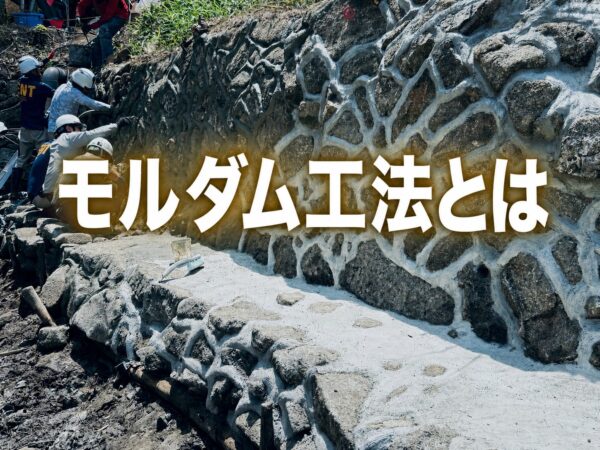
石積の空洞化対策でモルダム工法をやりたい。
でも「注入量ってどれくらい入るの?」「概算いくら?」って聞かれて、その場で即答できる人、なかなかいないですよね?
目地率を拾って、面積掛けて、深さ掛けて、ロス見て…
事務所に帰って電卓叩いて、Excel開いて…
正直、面倒くさい!(笑)
それ、現場でスマホだけで終わらせられるようにしました。
今日はその使い方を写真付きで解説していきます。

このアプリでできること
できることはシンプルに4つです。
- 石積の写真から目地率(%)を判定
- モルダムエース/モルダムGハイパーの注入量(L)を自動計算
- 都道府県別の設計労務単価で工種別内訳書(概算積算)を自動作成
- PDF・Excelの報告書をその場で出力
ブラウザで動くのでインストール不要。
スマホでもタブレットでもPCでもOKです。
操作は画面上部のステップに沿って【1 写真 → 2 切取り → 3 目地判定 → 4 石積種類 → 5 積算 → 6 出力】と進むだけ。
順番に見ていきましょう。
STEP1:石積の写真を撮る(取り込む)

最初の画面で緑の枠をタップすると、カメラが起動します。
その場で撮ってもいいし、撮影済みの写真を選んでもOK。
写真は最大10枚までまとめて取り込めます。
広い現場は場所を変えて数枚撮っておくと、全写真の平均目地率で計算してくれるので精度が上がりますよ。
撮影のコツは3つだけ。
- 石積に正対して(真正面から)撮る
- 強い影・逆光を避ける
- 目地がはっきり写るように撮る
次の現場を始めるときややり直したい時は「全部やり直す」ボタンでリセット。
STEP2:判定に使う範囲を切り取る

写真を取り込むと切取り画面に進みます。
やることは、石積だけがオレンジ枠に入るように調整するだけ。
ドラッグで移動、ピンチ(PCはホイール)で拡大縮小、傾いてたら90°回転+スライダーで微調整できます。
ここで空とか草とか道路が入ると目地率が狂うので、石積オンリーにしてください。
ここ大事です。
調整できたら「✂ この範囲で切り取る」をポチッと。
STEP3:目地を赤くなぞる(ここがメイン!)

切り取った写真の上で、石と石のすき間(目地)を指でなぞって赤く塗ります。
なぞった瞬間にリアルタイムで赤くなって、画面下に目地率(%)が出ます。
ゲーム感覚でけっこう楽しいです(笑)
ポイントは太めに塗ること。
目地の中心から左右2cmくらい大きめのイメージでなぞってください。

- ペンの太さはスライダーで調整(1〜40px)
- はみ出したら「消しゴム」でこすって消す
- 「1本戻る」で直前のひと筆を取り消し
- 細かいところは2本指で拡大してなぞる
塗り終わったら「赤だけ表示」を押してみてください。
写真が隠れて赤だけになるので、塗り残しが一発でわかります。
石積みがしっかり固定されるようなイメージで塗ってもらえると良いと思います。

このようなイメージになります。
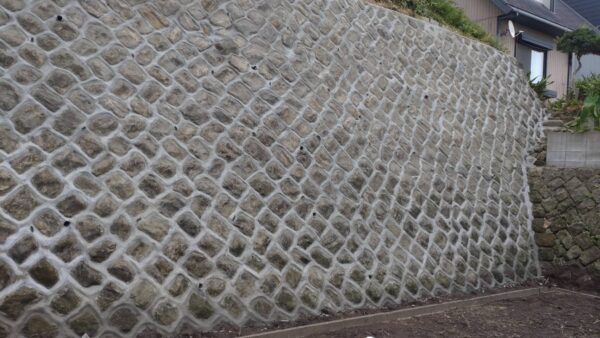
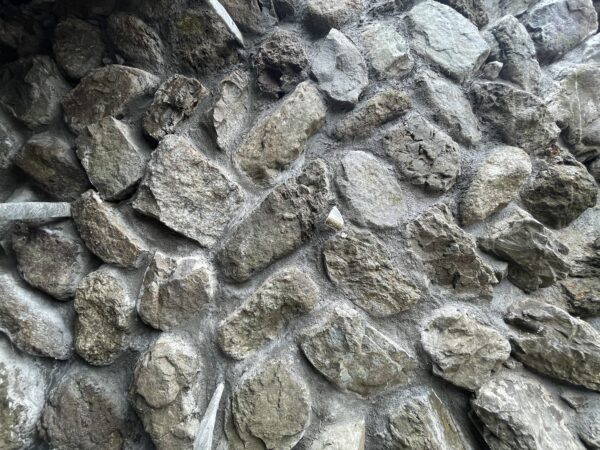
ちなみに「自動判定」ボタンもありますが、こちらは皆さんの手動データが貯まったら解放される仕組みです。
つまり、使えば使うほどアプリが賢くなるってことです。
STEP4:石積の種類を選ぶ

「目地の走りから自動判定」を押すと、なぞった目地の形からアプリが積み方を推定してくれます。
野面積み、布積み、谷積み、乱積み、亀甲積み、玉石積み…
写真付きのカードが並んでいるので、判定が違ったらタップで直すだけです。
各積み方の説明も入れてあるので、若手の勉強にもなりますよw
今の所は手動ですが、写真が増えてくればAI判定します。
STEP5:注入量と概算がドン!と出る

ここまで来たら、入力するのは3つだけ。
- 施工面積(m²)
- 注入深さ(m)…石積全体を数箇所測った平均値
- ロス率(%)…標準は10%
目地率はSTEP3の写真平均が自動で入ります。

計算式はこうです。
注入量(L)= 施工面積 × 注入深さ × 目地率 ×(1+ロス率)× 1,000
例えば面積100m²、深さ0.35m、目地率14.54%、ロス10%なら…
注入量 5,597.9L。一瞬です。
材料はモルダムエース/モルダムGハイパーをタップで切替。
都道府県を選ぶと、令和8年3月適用の公共工事設計労務単価でその県の単価に切り替わります。
そして下にスクロールすると、目地付着物除去工から表面刷毛引工まで、工種別の内訳書が自動でできあがってます。
材料費・労務費・機械経費・経費・消費税まで入った合計金額が出るので、概算資料としてそのまま使えるレベルです。
単価や歩掛も現場に合わせて編集できます。

ひとつだけ注意。
これはあくまで概算です。狭小箇所や数量が極端に少ない現場は割高になるので、最終見積ではないので、必ず現場確認の上、現場条件で調整してください。
特に設計コンサルの方は注意して下さい。
現場を見ずにやってしまうと、取り返しが付かなくなり現場に迷惑かかる可能性があります。
あくまでも現場確認ありきです。
STEP6:報告書を出す・エンタに相談する
最後に工事名や会社名を入れて、「PDF報告書」または「Excel報告書」を押すだけ。
写真・判定結果・内訳書が入った報告書がダウンロードされます。
そのまま役所への説明資料や、お客さんへの提案資料に使えます。(現場確認絶対)
「この現場、実際どうなの? とにかく現場見て!」というときに「エンタに送る」ボタンを押してください。
PDFがダウンロードされてメール画面が開くので、そのPDFを添付して送ってもらえれば、現地確認や施工のご相談に乗ります。
今まで事務所に持ち帰ってやっていた作業が、現場のスマホで終わります。
石積の空洞化が気になっている現場があったら、まず写真を撮ってなぞってみてください。
それではまた。