

Xin chào mọi người.
Đây là Enta.
Đây là phần 2 của loạt bài hướng dẫn cách vẽ bản vẽ.
Trước mắt, tôi đã vẽ xong bản vẽ triển khai rồi.
Tôi đã thử vẽ một bản vẽ thử nghiệm. (Để dễ hiểu hơn)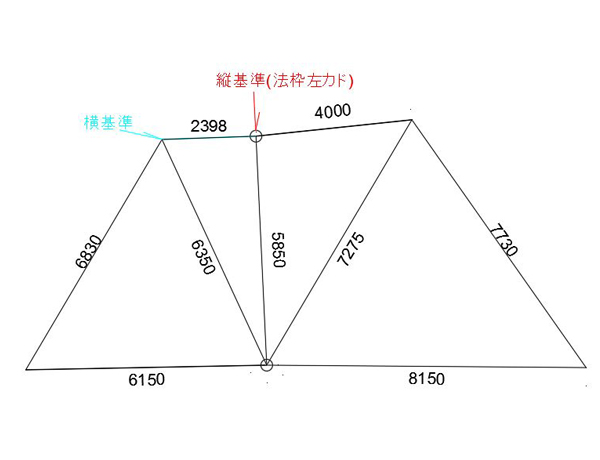
Giả sử có một mặt dốc như thế này. Chiều rộng mặt dốc là 300.
Điều quan trọng là, nếu bạn tạo khung dọc sao cho khớp với đường đo càng nhiều càng tốt, thì sẽ dễ dàng lấy đó làm mốc tham chiếu cho bản vẽ triển khai.
Trong bản vẽ này, giả sử trục dọc được xác định theo góc trái của khung pháp lý.
Nếu gặp đoạn đường cong hoặc hướng đường đo không thẳng đứng, thì chỉ cần căn chỉnh điểm ở trên là được, v.v.
, điều quan trọng là phải đảm bảo bản vẽ cuối cùng dễ hiểu.
Bản vẽ này thể hiện chu vi bên ngoài của khung pháp lý, do đó cần lùi vào trong 300mm.
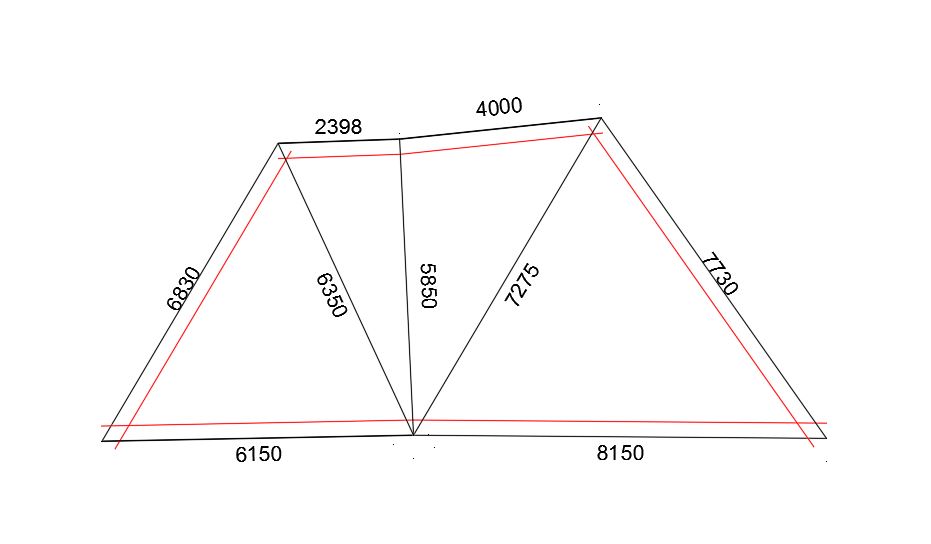
Vậy là phần khung ngoài đã hoàn thành.
Tiếp theo, chúng ta sẽ vẽ khung dọc.
Bạn có thể vẽ theo chiều ngang hoặc chiều dọc trước cũng được. (Miễn là chính người vẽ hiểu được là được)
Vì đường dọc ở giữa trùng với góc trái của khung pháp lý, nên,
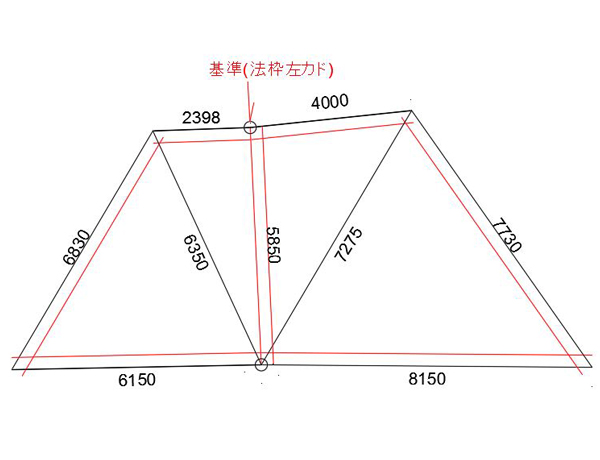
Vậy là khung dọc chuẩn đã được tạo xong.
Tiếp theo, lấy khung dọc này làm chuẩn để vẽ các khung ngang ở hai bên với khoảng cách 1500mm.
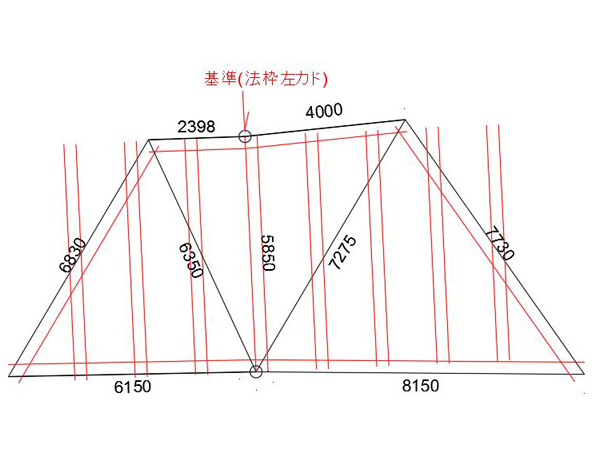
Vậy là phần khung dọc đã hoàn thành.
Tiếp theo, hãy vẽ đường ngang làm chuẩn.
Lần này, chúng ta lấy khung màu xanh làm mốc, nên sẽ vẽ theo mốc đó với khoảng cách 1500mm theo hướng xuống dưới.
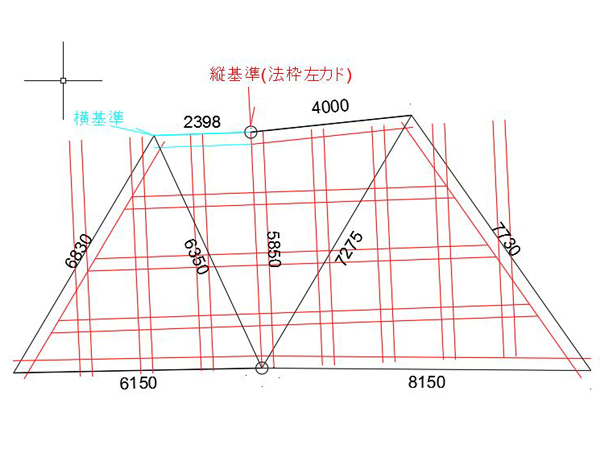
Chúng ta sẽ xóa sạch những phần không cần thiết ở đây.
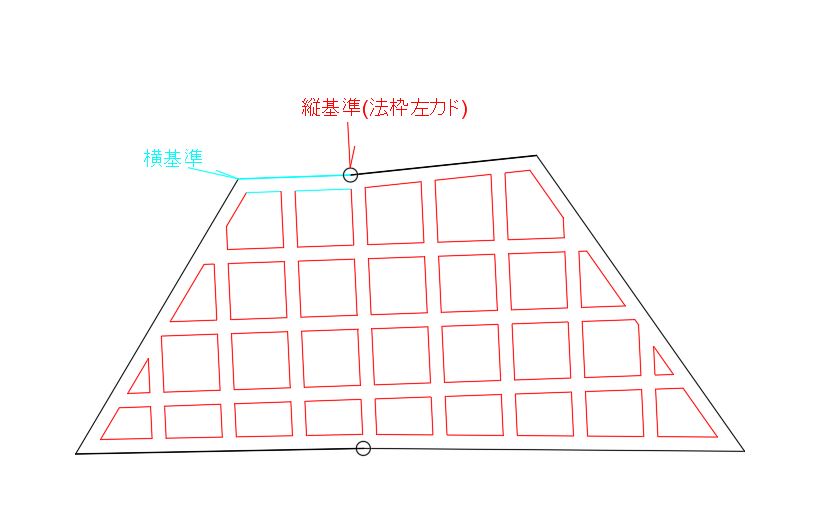
Khi dọn dẹp xong thì sẽ trông như thế này.
Tôi đã vượt qua một cách dễ dàng.
Về cơ bản, bất kỳ phần mềm CAD nào cũng được. Khi đã quen rồi thì dùng phần mềm CAD nào cũng không thành vấn đề.
Tôi đang sử dụng AutoCAD.
Trong bài viết tiếp theo, chúng tôi sẽ giới thiệu các trường hợp như khi số lượng dầm không khớp nhau.
Hẹn gặp lại nhé.