


दर्ता भएपछि तपाईंले गर्न सक्ने कुराहरू
निःशुल्क सदस्यताका लागि दर्ता गरेर, तपाईंले तल देखाइए अनुसार 'साइटमा लेखहरू पेश गर्न' र 'इमेलमार्फत ब्लग सदस्यता लिन' सक्नुहुन्छ।
- ब्लग पोस्टहरू प्रविष्ट गर्ने
- प्रदेशअनुसार ठेकेदारहरूको सूचीमा दर्ता
- प्रशिक्षार्थीहरूले सिक्नुपर्ने जानकारी प्रविष्ट गर्दै
- ・विफलता र सफलताका उदाहरणहरू प्रविष्ट गर्नुहोस्
कृपया ध्यान दिनुहोस् कि अन्य वेबसाइटहरूबाट लेख वा तस्बिरहरूको पुनरुत्पादन कडाइका साथ निषेध गरिएको छ।
निःशुल्क सदस्यता दर्ताको बारेमा
तपाईं निःशुल्क दर्ता गर्न सक्नुहुन्छ।दर्ता भएपछि तपाईंले गर्न सक्ने कुराहरूसदस्यको रूपमा दर्ता गर्ने तरिकाको विवरणका लागि कृपया तल हेर्नुहोस्।निःशुल्क दर्ता गर्ने र साइटमा लग इन गर्ने तरिका
1.निःशुल्क सदस्यता दर्ता फारमआवश्यक जानकारी प्रविष्ट गर्नुहोस् र [दर्ता गर्नुहोस्] बटनमा क्लिक गर्नुहोस्।
२. तपाईंले '[New Entertainment's Slope Management Course] Login Details' शीर्षकको इमेल प्राप्त गर्नुहुनेछ, जसमा निःशुल्क सदस्यताको लागि कसरी दर्ता गर्ने भन्ने जानकारी हुनेछ, त्यसैले कृपया इमेलमा दिइएको URL खोल्नुहोस्। यदि तपाईंले इमेल प्राप्त गर्नुभएको छैन भने, कृपया आफ्नो स्प्याम फोल्डर जाँच गर्नुहोस्। यदि तपाईंले अझै पनि प्राप्त गर्नुभएको छैन भने, कृपया आफ्नो इमेल ठेगाना जाँच गरी पुनः प्रविष्ट गर्नुहोस्।
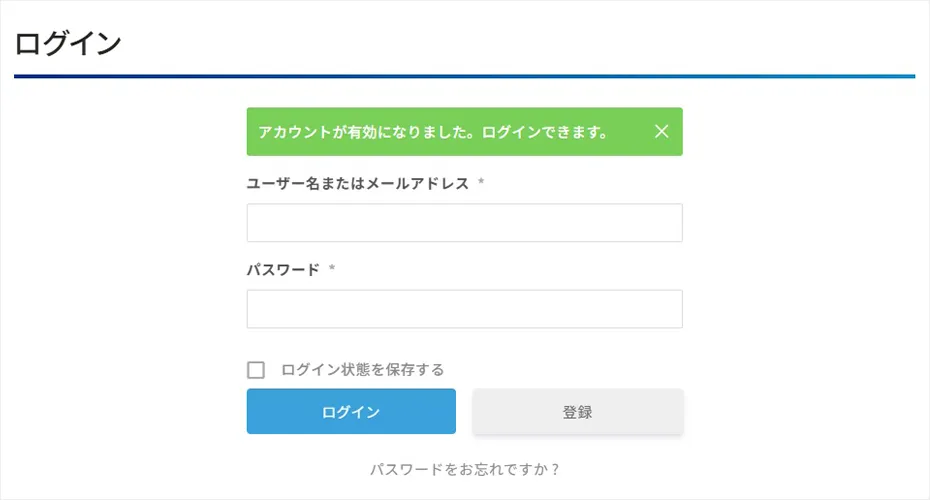
३. आफ्नो 'प्रयोगकर्ता आईडी' र 'पासवर्ड' प्रविष्ट गर्नुहोस्, त्यसपछि [लग इन] मा क्लिक गर्नुहोस्।
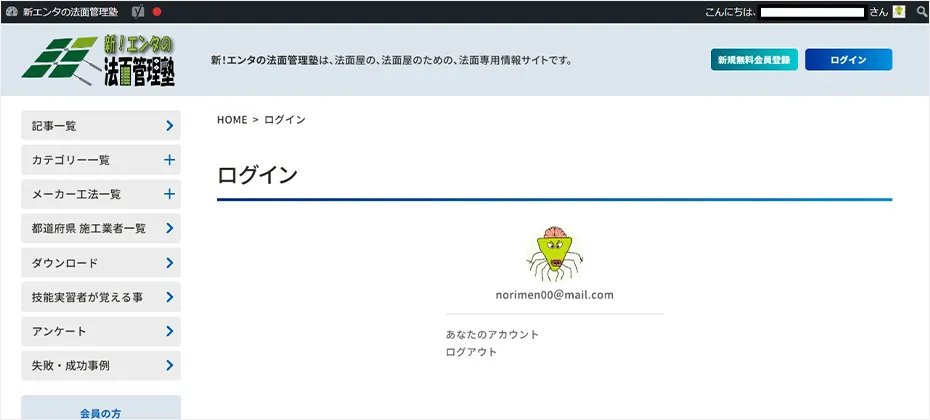
४. मैले एन्टा स्लोप म्यानेजमेन्ट एकेडेमीको वेबसाइटमा निःशुल्क सदस्यको रूपमा लग इन गरें। पृष्ठ शीर्षक 'लगइन' देखाइनेछ, साथै तपाईंले दर्ता गर्दा प्रयोग गर्नुभएको इमेल ठेगाना पनि।
लग इन गरेपछि लेख कसरी पोस्ट गर्ने
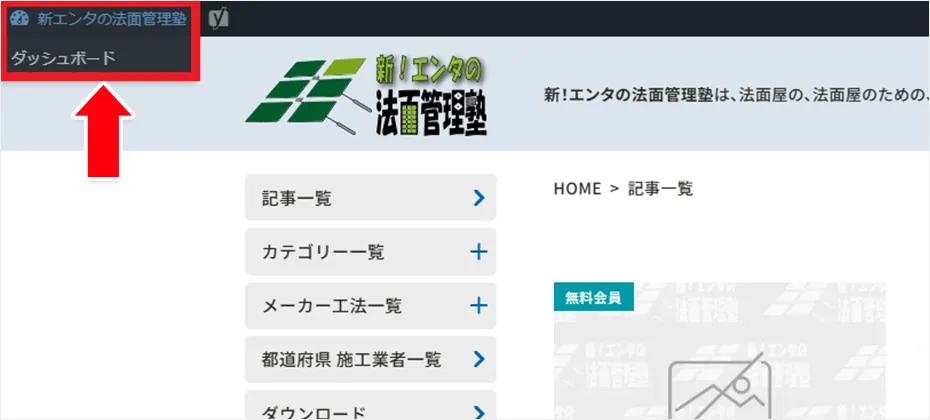
१. स्क्रिनको माथिल्लो-बायाँ कुनामा रहेको साइटको नाम 'Shin-Enta's Slope Management Academy' मा क्लिक गर्नुहोस्, वा यसको तल देखाइएको 'Dashboard' मा क्लिक गर्नुहोस्।
२. तपाईंलाई एडमिन प्यानलमा लगिनेछ। मेनु स्क्रिनको सबैभन्दा बायाँमा अवस्थित छ। तपाईंले सम्बन्धित विकल्प चयन गरेर नयाँ प्रविष्टिहरू थप्न वा संशोधन गर्न सक्नुहुन्छ। तपाईं [Posts] मार्फत 'ब्लग पोस्टहरू' र [Contractors] मार्फत 'प्रान्त अनुसार ठेकेदारहरूको सूची' पोस्ट र सम्पादन गर्न सक्नुहुन्छ।
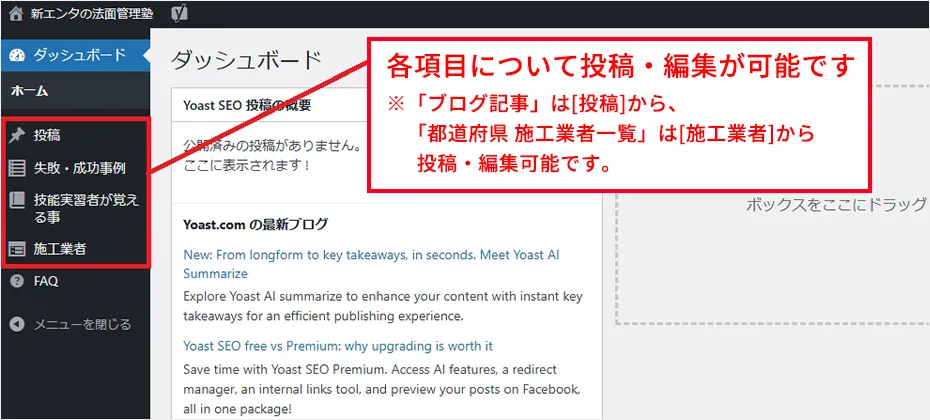
प्रत्येक वस्तुका लागि निर्देशनहरू
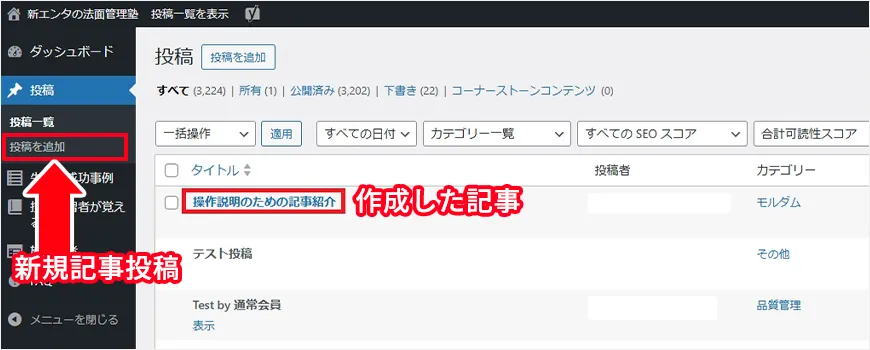
① 'ब्लग पोस्टहरू' को प्रकाशनको सम्बन्धमा 'ब्लग पोस्ट' प्रकाशित वा सम्पादन गर्न, कृपया [Publish] मा क्लिक गर्नुहोस्।
सबै पोस्टहरू हेर्न [पोस्ट सूची] मा क्लिक गर्नुहोस्। तपाईंले आफैले सिर्जना गर्नुभएका पोस्टहरू मात्र सम्पादन वा मेटाउन सक्नुहुन्छ।
नयाँ लेख प्रकाशित गर्न [Add Post] मा क्लिक गर्नुहोस्।
② [सफलता र असफलताका कथाहरू] खण्डमा रहेका पोस्टहरूको सम्बन्धमा सबै लेखहरू हेर्न [सफल र असफल केसहरूको सूची] मा क्लिक गर्नुहोस्। तपाईंले आफैंले बनाएका लेखहरू मात्र सम्पादन वा मेटाउन सक्नुहुन्छ।
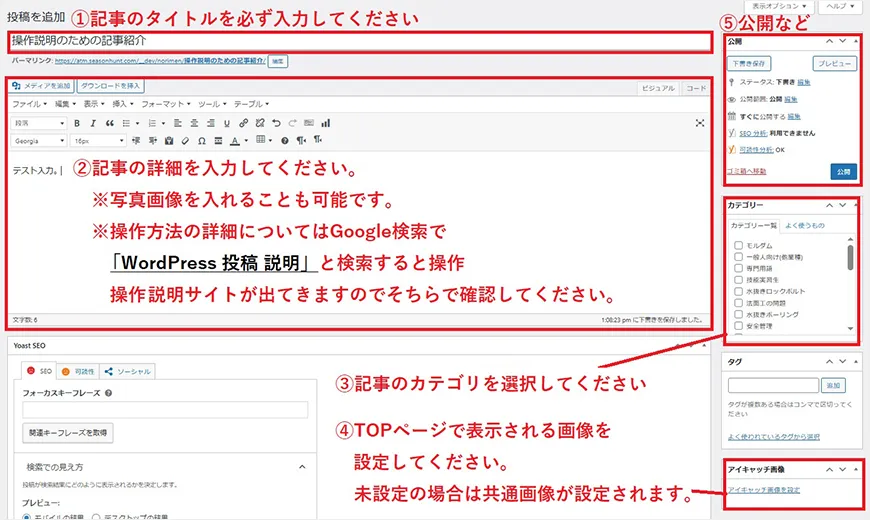
[Add Success/Failure Case Studies] मा क्लिक गर्दा तपाईंले नयाँ लेख पोस्ट गर्न सक्नुहुन्छ। मूलभूत चरणहरू हुन्[पोस्ट थप्नुहोस्] ① मायो त्यस्तै हो। यदि तपाईंलाई यो कसरी गर्ने भन्ने निश्चित छैन भने, गुगल वा यस्तै अन्य खोज इन्जिनमा 'WordPress post guide' खोज्ने प्रयास गर्नुहोस्; तपाईंले निर्देशनहरू भएका वेबसाइटहरू फेला पार्नुहुनेछ, त्यसैले कृपया ती हेर्नुहोस्।
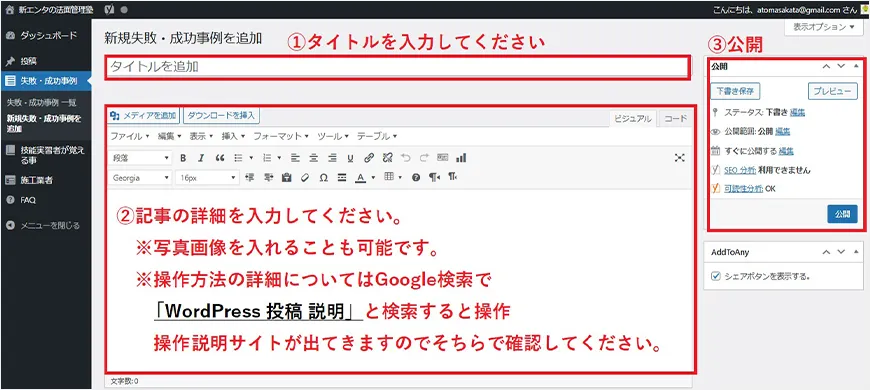
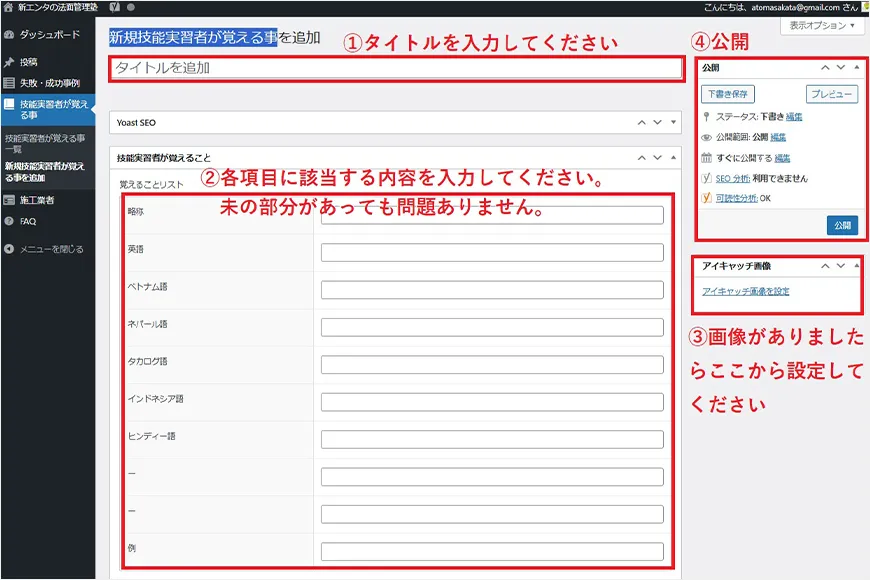
③ [प्राविधिक इन्टर्नहरूले सम्झनुपर्ने कुराहरू] शीर्षकको पोस्टको सम्बन्धमा सबै लेखहरू हेर्न [प्राविधिक इन्टर्नहरूले याद राख्नुपर्ने कुराहरूको सूची] मा क्लिक गर्नुहोस्। तपाईंले आफैले सिर्जना गर्नुभएका लेखहरू मात्र सम्पादन वा मेटाउन सक्नुहुन्छ।
[नयाँ प्राविधिक इन्टर्नहरूले सिक्नुपर्ने कुराहरू थप्नुहोस्] मा क्लिक गर्दा तपाईंले नयाँ लेख पोस्ट गर्न सक्नुहुन्छ। ① र ② का लागि इनपुट ढाँचाहरू फरक छन्। यद्यपि, आधारभूत प्रक्रियाहरू ① र ② का लागि जस्तै छन्। कृपया प्रत्येक फिल्डका लागि सम्बन्धित जानकारी प्रविष्ट गर्नुहोस्।
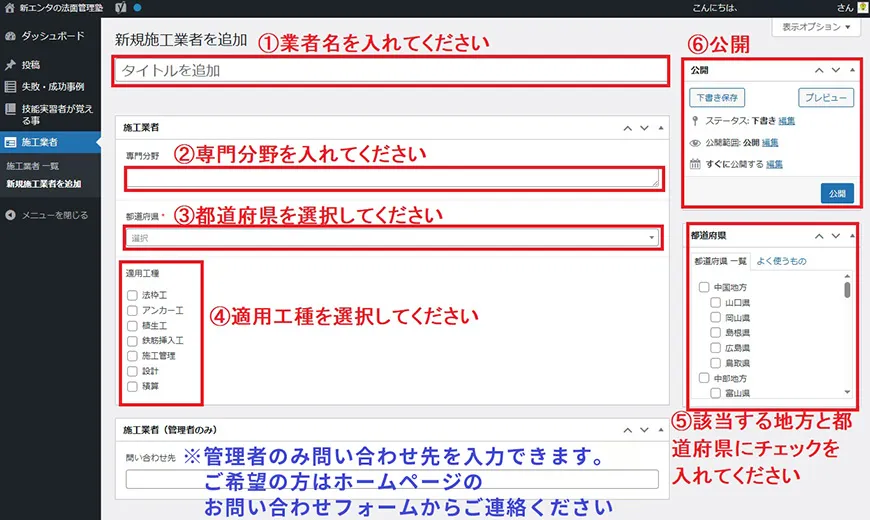
④ [प्रदेशअनुसार ठेकेदारहरूको सूची] खण्डमा रहेका पोस्टहरूको सम्बन्धमा 'प्रान्तअनुसार ठेकेदारहरूको सूची' पोस्ट वा सम्पादन गर्न कृपया [ठेकेदारहरू] मा क्लिक गर्नुहोस्।
सबै लेखहरू हेर्न [ठेकेदारहरूको सूची] मा क्लिक गर्नुहोस्। तपाईंले आफूले सिर्जना गर्नुभएका लेखहरू मात्र सम्पादन वा मेटाउन सक्नुहुन्छ।
[नयाँ ठेकेदार थप्नुहोस्] मा क्लिक गर्दा तपाईंले नयाँ प्रविष्टि पोस्ट गर्न सक्नुहुन्छ। ① र ② का लागि इनपुट ढाँचाहरू फरक छन्। यद्यपि, आधारभूत प्रक्रियाहरू ① र ② का लागि जस्तै छन्। कृपया प्रत्येक फिल्डको लागि सम्बन्धित जानकारी प्रविष्ट गर्नुहोस्।
निःशुल्क सदस्यता दर्ताका लागि नियम र सर्तहरू
कृपया निःशुल्क सदस्यताका लागि दर्ता गर्नु अघि 'निःशुल्क सदस्यताका लागि नियम र सर्तहरू (PDF)' पढ्नु भएको सुनिश्चित गर्नुहोस्।

निःशुल्क सदस्यता दर्ता फारम
- दर्ता गर्दा ध्यान दिनुपर्ने कुराहरू
- कृपया आफ्नो इमेल ठेगाना सही रूपमा प्रविष्ट गर्नुभएको छ भनी सुनिश्चित गर्नुहोस्।
- प्रत्येक पासवर्डमा कम्तीमा एउटा सानो अक्षर, एउटा ठूलो अक्षर र एउटा अंक हुनैपर्छ। थप रूपमा, साधारण पासवर्डले दर्तापछि लगइन गर्दा त्रुटि सन्देश देखाउन सक्ने भएकाले कृपया बलियो पासवर्ड सेट गर्नुहोस्।
- तपाईंले दर्ता गरिसकेपछि, तपाईंले प्रदान गर्नुभएको इमेल ठेगानामा एउटा सक्रियता इमेल प्राप्त गर्नुहुनेछ। आफ्नो खाता सक्रिय गर्नका लागि कृपया इमेलमा रहेको 'Activate your Account' बटनमा क्लिक गर्नुहोस्।
- ・यदि दर्ता गरेपछि तपाईंले 'Jetpack' बाट इमेल प्राप्त गर्नुभयो भने, तपाईंले आफ्नो पासवर्ड रिसेट गर्नुपर्नेछ र लग इन गर्न सक्नुहुने छैन, त्यसैले कृपया बलियो पासवर्ड सेट गर्नुहोस्।